
Встановлення вебсервера Apache 2.4 з модулем PHP 8 та бази даних MariaDB
У ті далекі щасливі часи, коли повсюдно використовувалася операційна система Windows XP, процес установки серверного програмного забезпечення відбувався візуально, користувачам необхідно було запустити файл інсталяції і слідувати інструкціям. Але з часом розробки інсталяційних пакетів програмного забезпечення припинилися, і зараз необхідно самостійно їх компілювати. Розробники залишили тільки вихідний код, який потрібно відредагувати і встановити.

Опишемо процес встановлення вебсервера Apache 2.4 з модулем PHP 8, бази даних MySQL та налаштуємо декілька віртуальних хостів на операційній системі Windows 10.
Для встановлення вебсервера будемо дотримуватися наступної структури файлів: в корені диска "C:/" міститься директорія "web_server", всередині якої знаходяться піддиректорії: apache, php і MariaDB.
Після завантаження архіву необхідно розпакувати вміст теки Apache24 скачаного файлу в директорію "C:\web_server\apache". Інсталювати нічого не потрібно.
Далі необхідно в файлі "C:\web_server\apache\conf\httpd.conf" змінити наступні значення:
Далі знайдіть секцію, яка починається "<Directory диск: />" і закінчується "</ Directory>". За замовчуванням вона виглядає так:
Знайдіть аналогічний блок, який починається "<Directory "${SRVROOT}/htdocs">" і закінчується "</Directory>". Там буде багато коментарів, не звертайте уваги. Цю секцію слід видалити, тобто всі налаштування для каталогу зі сторінками повинні залежати від налаштувань за замовчуванням, які ми вже налаштували.
Далі включаємо модуль "Rewrite". Для цього досить прибрати "#" перед наступним рядком:
Під час встановлення, зупинки або запуску вебсервера, можливо відображення вікна оповіщення системи безпеки Windows про заблокування функцій програми. Нам необхідно дозволити доступ:

Для більш зручного управління вебсервером можна створити на робочому столі ярлик для:
Для тестування роботи вебсервера запустіть браузер і наберіть в адресному рядку "http://localhost/". Якщо бачите сторінку з повідомленням "It works!" - значить вам успішно вдалося встановити вебсервер.


У кінець файлу "C:\web_server\apache\conf\httpd.conf" додаємо рядки:
- php.ini-production - рекомендований набір параметрів для робочого сервера;
- php.ini-development - рекомендований набір параметрів для робочої станції розробника.
Для локальної розробки файл php.ini-development необхідно перейменувати в php.ini.
Наступною операцією є настройка конфігураційного файлу PHP. Дані налаштування виходять далеко за межі даної статті, але в більшості випадків, значення директив за замовчуванням підходять для розробки більшості додатків.
Інтерпретатор РНР будується за модульним принципом. Мова складається з ядра, до якого при необхідності можуть підключатися розширення - бібліотеки, що доповнюють мову новими можливостями. Наприклад, для обробки зображень можна підключити розширення GDLib, для зв’язку з базами даних - розширення PDO, для підтримки мультибайтних рядків (UTF-8) - mbstring. Для того щоб зменшити обсяг споживаної оперативної пам’яті, більшість розширень не включаються до складу ядра РНР. Замість цього вони компілюються у вигляді зовнішніх динамічних бібліотек (*.dll для Windows).
Для того, щоб протестувати, як працює вебсервер в зв’язці з інтерпретатором PHP, перейменуйте файл "index.html" на "index.php" у директорії "C:\web_server\apache\htdocs" і заповніть його таким змістом:
Також слід зауважити, що деякі модулі можуть не завантажитися, про що можна переконатися у файлі "C:/Windows/Temp/php-errors.log":
Змінна PATH являє собою системну змінну, за допомогою якої операційна система знаходить потрібні виконувані об’єкти в командному рядку або вікні терміналу. У параметрі змінної міститься список (через крапку з комою;) директорій, в яких відбуватиметься пошук виконуваного файлу при виклику команди з консолі.
В операційній системі Windows 10 системну змінну PATH можна задати за допомогою системної утиліти у панелі керування Windows. Для цього послідовно у меню "Пуск" виконуємо команду "Система" ⇨ "Додаткові параметри системи" ⇨ "Змінні оточення". У розділі "Системні змінні" вибираємо змінну середовища PATH та натискаємо Редагувати. Якщо змінної PATH не існує, натискаємо Створити. У вікні "Редагувати змінну оточення" необхідно додати значення змінної середовища PATH "c:\web_server\php".

По замовчуванню кореневим каталогом є поточна директорія, саме в ній буде проведений пошук індексного файлу index.php. Однак за допомогою параметра -t можна вказати довільну директорію:

Втім, вбудований сервер призначений лише для розробки, для забезпечення роботи повноцінного вебсайту краще скористатися промисловими серверами, такими як Apache або nginx.
Створимо віртуальні хости з використанням однієї загальної IP-адреси. Наприклад, створимо віртуальний хост "mysite". Для установки необхідно зробити деякі зміни у файлі конфігурації Apache "C:\web_server\apache\conf\httpd.conf", а також в деяких файлах Windows.
Створюємо директорію "localhost" в кореневому каталозі диска (C:\localhost\). Далі створюємо в ній каталог віртуального хоста - "mysite" (C:\localhost\mysite\). Саме в цій директорії і будуть міститися файли віртуального хоста. Далі необхідно включити підтримку віртуальних хостів. Відкрийте файл "C:\web_server\apache\conf\httpd.conf" і додайте наступні рядки в самому кінці файлу після всіх коментарів:

На відміну від попередніх операцій встановлення вебсервера Apache та модуля PHP, файл встановлення MariaDB є інсталяційним, тому потрібно його запустити та слідувати інструкціям.
Під час інсталяції необхідно змінити шлях розміщення "C:\web_server\MariaDB\":

У наступному вікні необхідно двічі ввести пароль до облікового запису Root і підтверджуємо пункт використання UTF8 як набір символів сервера за замовчуванням:

У наступних вікнах залишаємо все по замовчуванню та завершуємо інсталяцію програми.
Після установки на робочому столі з’явиться ярлик HeidiSQL. Програма HeidiSQL являє собою дуже потужну програму для роботи з базами даних MySQL, Microsoft SQL і PostgreSQL. Має дуже зрозумілий і простий інтерфейс, високу швидкість виконання операцій і безліччю вбудованих функцій, таких як створення бази даних, її наповнення, редагування і збереження.
При запуску програми нам необхідно підключиться до бази даних. Для цього вводимо нову назву підключення і пароль:

Далі можна виконувати будь-які операції, які допустимі з базами даних:

Після інсталяції вищеописаного програмного забезпечення ви можете повноцінно локально розробляти власні вебсайти.
Опишемо процес встановлення вебсервера Apache 2.4 з модулем PHP 8, бази даних MySQL та налаштуємо декілька віртуальних хостів на операційній системі Windows 10.
Встановлення вебсервера Apache 2.4
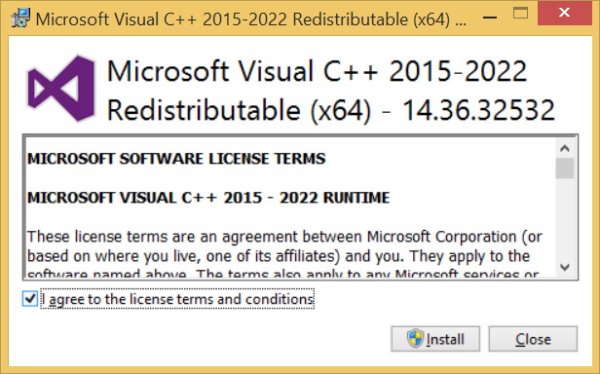
На момент оновлення статті останньою актуальною версією Apache є Apache 2.4 binaries VS17 (httpd-2.4.57-win64-VS17.zip). Завантажуємо файл архіву на офіційному вебсайті https://www.apachelounge.com/download/. Символи VS17 означають версію компілятора Visual Studio, в якій проводилася компіляція та збирання програми - Visual Studio C++ 2022, тому, для роботи вебсерверу необхідно завантажити відповідний пакет Visual С++, який містить необхідні динамічні бібліотеки.Збірка з останньою версією Windows® Visual Studio C++ 2022, також відомою як VS17, містить покращення, виправлення та оптимізацію порівняно з VC16 у таких сферах, як продуктивність, керування пам’яттю, нові функції відповідності стандартам, генерація коду та стабільність. VS17 має зворотну сумісність, це означає, що модуль VS16/15/14 можна використовувати в двійковому файлі VS17.
Пакет Visual С++ (vc_redist.x64.exe) завантажується на сторінці "Останні підтримувані пакети Visual C++, доступні для завантаження" офіційного вебсайту Підтримки від Microsoft.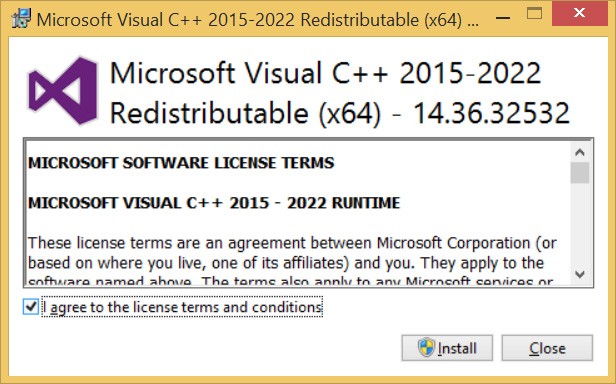
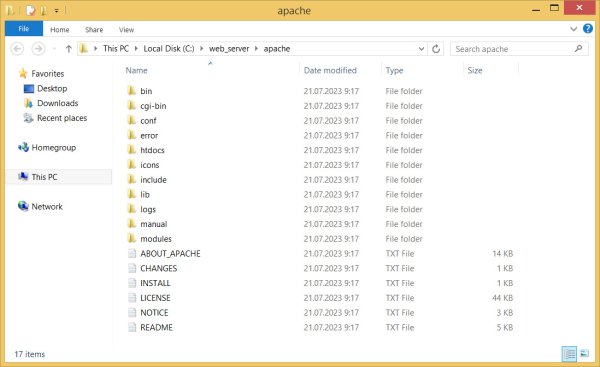
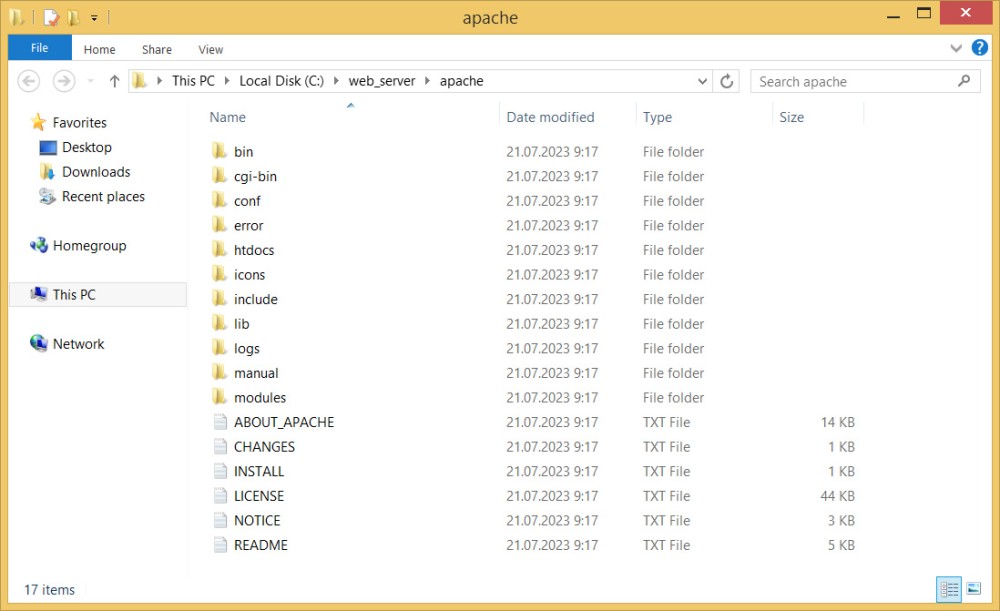
Для встановлення вебсервера будемо дотримуватися наступної структури файлів: в корені диска "C:/" міститься директорія "web_server", всередині якої знаходяться піддиректорії: apache, php і MariaDB.
Після завантаження архіву необхідно розпакувати вміст теки Apache24 скачаного файлу в директорію "C:\web_server\apache". Інсталювати нічого не потрібно.
Далі необхідно в файлі "C:\web_server\apache\conf\httpd.conf" змінити наступні значення:
ServerRoot "C:/web_server/apache"
DocumentRoot "C:/web_server/apache/htdocs"
ServerName localhost:80Далі знайдіть секцію, яка починається "<Directory диск: />" і закінчується "</ Directory>". За замовчуванням вона виглядає так:
<Directory />
    AllowOverride none
    Require all denied
</Directory><Directory C:/>
Options Indexes Includes
AllowOverride All
Allow from all
</Directory>Знайдіть аналогічний блок, який починається "<Directory "${SRVROOT}/htdocs">" і закінчується "</Directory>". Там буде багато коментарів, не звертайте уваги. Цю секцію слід видалити, тобто всі налаштування для каталогу зі сторінками повинні залежати від налаштувань за замовчуванням, які ми вже налаштували.
Далі включаємо модуль "Rewrite". Для цього досить прибрати "#" перед наступним рядком:
LoadModule rewrite_module modules/mod_rewrite.soLoadModule access_compat_module modules/mod_access_compat.soC:\web_server\apache\bin\httpd.exe -k installПід час встановлення, зупинки або запуску вебсервера, можливо відображення вікна оповіщення системи безпеки Windows про заблокування функцій програми. Нам необхідно дозволити доступ:
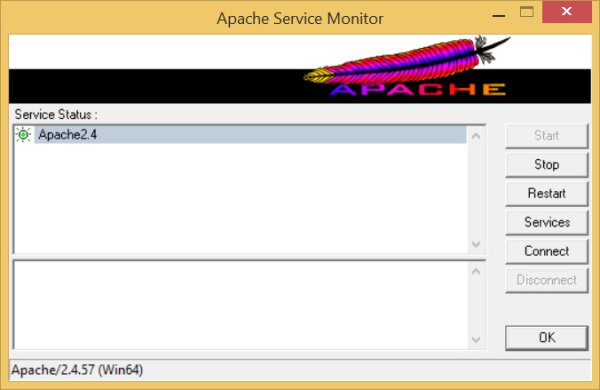
Для більш зручного управління вебсервером можна створити на робочому столі ярлик для:
C:\web_server\apache\bin\ApacheMonitor.exe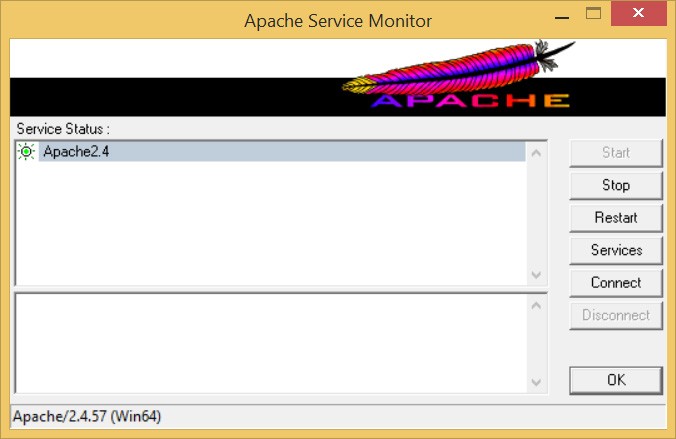
Для тестування роботи вебсервера запустіть браузер і наберіть в адресному рядку "http://localhost/". Якщо бачите сторінку з повідомленням "It works!" - значить вам успішно вдалося встановити вебсервер.
Установка PHP 8
На офіційному сайті PHP For Windows: Binaries and sources Releases викачуємо останню версію VS16 x64 Thread Safe.Варіант Thread Safe призначений для безпечного виконання РНР в паралельних потоках в рамках одного системного процесу, наприклад, якщо РНР встановлюється в якості модуля вебсервера Apache.
На момент оновлення статті актуальна версія PHP 8.2 (8.2.8) з назвою файлу: php-8.2.8-Win32-vs16-x64.zip. x64 Thread Safe - 64-бітний варіант для установки в якості модуля вебсервера. Розпаковуємо вміст архіву в директорію "C:\web_server\php". Як у випадку з Apache, інсталювати нічого не потрібно.
У кінець файлу "C:\web_server\apache\conf\httpd.conf" додаємо рядки:
LoadModule php_module "C:/web_server/php/php8apache2_4.dll"
AddHandler application/x-httpd-php .php
PHPIniDir "C:/web_server/php/"Зверніть увагу, що під час запису шляху обов’язково використовуйте прямі слеші "/". Apache і PHP спочатку були створені для роботи на Unix-системах, де використовуються саме прямі слеші. Щоб уникнути помилок, які дуже важко знайти, рекомендується використовувати в конфігураційних файлах Apache і PHP прямі слеші в Unix-форматі.
РНР має величезну кількість різноманітних налаштувань, які розміщенні у файлі php.ini. Відразу після установки інтерпретатора PHP замість файлу php.ini можна виявити лише два файли:- php.ini-production - рекомендований набір параметрів для робочого сервера;
- php.ini-development - рекомендований набір параметрів для робочої станції розробника.
Для локальної розробки файл php.ini-development необхідно перейменувати в php.ini.
Наступною операцією є настройка конфігураційного файлу PHP. Дані налаштування виходять далеко за межі даної статті, але в більшості випадків, значення директив за замовчуванням підходять для розробки більшості додатків.
Інтерпретатор РНР будується за модульним принципом. Мова складається з ядра, до якого при необхідності можуть підключатися розширення - бібліотеки, що доповнюють мову новими можливостями. Наприклад, для обробки зображень можна підключити розширення GDLib, для зв’язку з базами даних - розширення PDO, для підтримки мультибайтних рядків (UTF-8) - mbstring. Для того щоб зменшити обсяг споживаної оперативної пам’яті, більшість розширень не включаються до складу ядра РНР. Замість цього вони компілюються у вигляді зовнішніх динамічних бібліотек (*.dll для Windows).
У дистрибутивах для операційної системи Windows розширення, оформлені у вигляді динамічних бібліотек, скомпільовані, але не підключені. Знайти їх можна в підкаталозі "ext" основного каталогу РНР-дистрибутиву. Для того щоб підключити одне з таких зовнішніх розширень, необхідно відредагувати конфігураційний файл php.ini. У файлі конфігурації слід знайти директиву extension_dir і вказати в ній шлях до директорії з розширеннями, після чого можна його активувати його, скориставшись директивою extension. У файлі конфігурації php.ini, як правило, вже додані закоментовані директиви для всіх розширень з директорії ext. Потрібне розширення необхідно активувати, прибравши крапку з комою з початку рядка. Особливу увагу приділіть бібліотеці "php_mbstring.dll", яка містить функції для роботи з багатобайтними кодуваннями, до яких відносяться кодування східних мов (японська, китайська, корейська), Юнікод (UTF-8) та інші. Бібліотека "php_mbstring.dll" має бути присутня в директорії "C:\web_server\php\ext\".
У кінці файлу конфігурації "php.ini" необхідно встановити такі значення:upload_tmp_dir = "C:/Windows/Temp"
session.save_path = "C:/Windows/Temp"
error_log = "C:/Windows/temp/php-errors.log"
extension_dir = "C:/web_server/php/ext"
memory_limit = 512M
post_max_size = 50M
upload_max_filesize = 50M
sys_temp_dir = "C:/Windows/Temp"У файлі конфігурації php.ini діють пріоритети правил. Правило, написане нижче буде перекривати правило, набране вище. Тому немає необхідності всі вище описані значення змінювати порядково, досить їх написати останніми рядками в файлі конфігурації, і дані правила будуть мати більш високий пріоритет.
Далі необхідно розкоментувати (прибрати крапку з комою попереду) розширення, які повинні бути підключені.extension=bz2
extension=curl
extension=gd
extension=gettext
extension=gmp
extension=imap
extension=mbstring
extension=exif
extension=mysqli
extension=openssl
extension=pdo_mysql
extension=pdo_odbc
extension=pdo_pgsql
extension=pdo_sqlite
extension=soap
extension=sqlite3
extension=tidy
extension=fileinfoАналогічно можна розмістити ці розширення у кінці файлу php.ini.
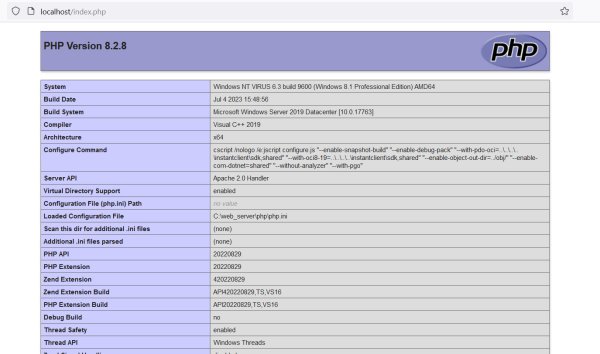
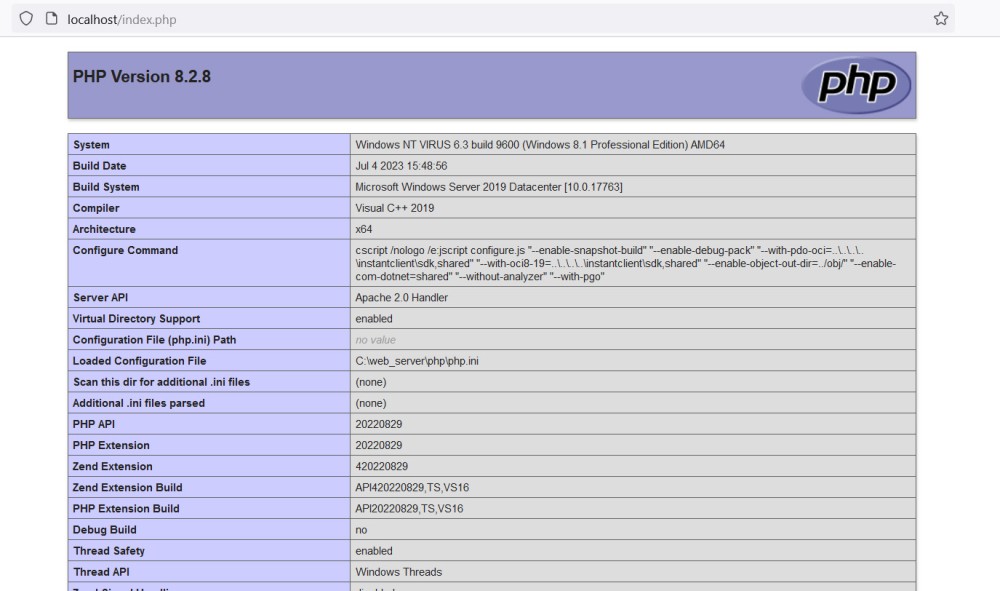
Перезапускаємо Apache використовуючи ApacheMonitor. Для того, щоб протестувати, як працює вебсервер в зв’язці з інтерпретатором PHP, перейменуйте файл "index.html" на "index.php" у директорії "C:\web_server\apache\htdocs" і заповніть його таким змістом:
<?php
phpinfo();
?>
Також слід зауважити, що деякі модулі можуть не завантажитися, про що можна переконатися у файлі "C:/Windows/Temp/php-errors.log":
[21-Jul-2023 08:13:09 UTC] PHP Warning:  PHP Startup: Unable to load dynamic library 'curl' (tried: C:/web_server/php/ext\curl (The specified module could not be found), C:/web_server/php/ext\php_curl.dll (The specified module could not be found)) in Unknown on line 0
[21-Jul-2023 08:13:09 UTC] PHP Warning:  PHP Startup: Unable to load dynamic library 'pdo_pgsql' (tried: C:/web_server/php/ext\pdo_pgsql (The specified module could not be found), C:/web_server/php/ext\php_pdo_pgsql.dll (The specified module could not be found)) in Unknown on line 0
[21-Jul-2023 08:13:09 UTC] PHP Warning:  PHP Startup: Unable to load dynamic library 'pdo_sqlite' (tried: C:/web_server/php/ext\pdo_sqlite (The specified module could not be found), C:/web_server/php/ext\php_pdo_sqlite.dll (The specified module could not be found)) in Unknown on line 0
[21-Jul-2023 08:13:09 UTC] PHP Warning:  PHP Startup: Unable to load dynamic library 'sqlite3' (tried: C:/web_server/php/ext\sqlite3 (The specified module could not be found), C:/web_server/php/ext\php_sqlite3.dll (The specified module could not be found)) in Unknown on line 0
[21-Jul-2023 08:13:09 UTC] PHP Warning:  PHP Startup: Unable to load dynamic library 'curl' (tried: C:/web_server/php/ext\curl (The specified module could not be found), C:/web_server/php/ext\php_curl.dll (The specified module could not be found)) in Unknown on line 0
[21-Jul-2023 08:13:09 UTC] PHP Warning:  PHP Startup: Unable to load dynamic library 'pdo_pgsql' (tried: C:/web_server/php/ext\pdo_pgsql (The specified module could not be found), C:/web_server/php/ext\php_pdo_pgsql.dll (The specified module could not be found)) in Unknown on line 0
[21-Jul-2023 08:13:09 UTC] PHP Warning:  PHP Startup: Unable to load dynamic library 'pdo_sqlite' (tried: C:/web_server/php/ext\pdo_sqlite (The specified module could not be found), C:/web_server/php/ext\php_pdo_sqlite.dll (The specified module could not be found)) in Unknown on line 0
[21-Jul-2023 08:13:09 UTC] PHP Warning: PHP Startup: Unable to load dynamic library 'sqlite3' (tried: C:/web_server/php/ext\sqlite3 (The specified module could not be found), C:/web_server/php/ext\php_sqlite3.dll (The specified module could not be found)) in Unknown on line 0Змінна PATH являє собою системну змінну, за допомогою якої операційна система знаходить потрібні виконувані об’єкти в командному рядку або вікні терміналу. У параметрі змінної міститься список (через крапку з комою;) директорій, в яких відбуватиметься пошук виконуваного файлу при виклику команди з консолі.
В операційній системі Windows 10 системну змінну PATH можна задати за допомогою системної утиліти у панелі керування Windows. Для цього послідовно у меню "Пуск" виконуємо команду "Система" ⇨ "Додаткові параметри системи" ⇨ "Змінні оточення". У розділі "Системні змінні" вибираємо змінну середовища PATH та натискаємо Редагувати. Якщо змінної PATH не існує, натискаємо Створити. У вікні "Редагувати змінну оточення" необхідно додати значення змінної середовища PATH "c:\web_server\php".
Вбудований вебсервер PHP
Інтерпретатор PHP також містить у собі вбудований сервер. Якщо вам необхідно використовувати PHP без необхідності використання спеціалізованого вебсерверу, можна використовувати вбудований Non Thread Safe СGI-варіант дистрибутиву. Вам лише необхідно розпакувати архів у будь-яку директорію, наприклад C:/php і виконати наступну команду (з правами адміністратора):php -S localhost:80По замовчуванню кореневим каталогом є поточна директорія, саме в ній буде проведений пошук індексного файлу index.php. Однак за допомогою параметра -t можна вказати довільну директорію:
php -S localhost:80 -t siteВтім, вбудований сервер призначений лише для розробки, для забезпечення роботи повноцінного вебсайту краще скористатися промисловими серверами, такими як Apache або nginx.
Створення віртуальних хостів Apache
Проблема віртуальних хостів (окремих вебсайтів) стає досить гострою, коли ви працюєте одночасно над двома і більше проєктами. Для їх адміністрування звичайним "localhost" не обійтися. За допомогою віртуальних хостів і сервера Apache цю проблему цілком можна вирішити.Створимо віртуальні хости з використанням однієї загальної IP-адреси. Наприклад, створимо віртуальний хост "mysite". Для установки необхідно зробити деякі зміни у файлі конфігурації Apache "C:\web_server\apache\conf\httpd.conf", а також в деяких файлах Windows.
Створюємо директорію "localhost" в кореневому каталозі диска (C:\localhost\). Далі створюємо в ній каталог віртуального хоста - "mysite" (C:\localhost\mysite\). Саме в цій директорії і будуть міститися файли віртуального хоста. Далі необхідно включити підтримку віртуальних хостів. Відкрийте файл "C:\web_server\apache\conf\httpd.conf" і додайте наступні рядки в самому кінці файлу після всіх коментарів:
<VirtualHost *:80>
ServerName localhost:80
DocumentRoot "C:/web_server/apache/htdocs"
ErrorLog "c:/web_server/apache/htdocs/error.log"
CustomLog "c:/web_server/apache/htdocs/access.log" common
</VirtualHost>
# mysite
<VirtualHost *:80>
ServerName mysite
DocumentRoot "C:/localhost/mysite"
ErrorLog "c:/localhost/mysite/error.log"
CustomLog "c:/localhost/mysite/access.log" common
</VirtualHost>127.0.0.1 localhost
127.0.0.1 mysiteВстановлення MariaDB
Для початку необхідно завантажити останню версію дистрибутиву MariaDB (https://mariadb.com/downloads/). На момент оновлення статті назва файлу інсталяції була "mariadb-11.0.2-winx64".На відміну від попередніх операцій встановлення вебсервера Apache та модуля PHP, файл встановлення MariaDB є інсталяційним, тому потрібно його запустити та слідувати інструкціям.
Під час інсталяції необхідно змінити шлях розміщення "C:\web_server\MariaDB\":
У наступному вікні необхідно двічі ввести пароль до облікового запису Root і підтверджуємо пункт використання UTF8 як набір символів сервера за замовчуванням:
У наступних вікнах залишаємо все по замовчуванню та завершуємо інсталяцію програми.
Після установки на робочому столі з’явиться ярлик HeidiSQL. Програма HeidiSQL являє собою дуже потужну програму для роботи з базами даних MySQL, Microsoft SQL і PostgreSQL. Має дуже зрозумілий і простий інтерфейс, високу швидкість виконання операцій і безліччю вбудованих функцій, таких як створення бази даних, її наповнення, редагування і збереження.
При запуску програми нам необхідно підключиться до бази даних. Для цього вводимо нову назву підключення і пароль:
Далі можна виконувати будь-які операції, які допустимі з базами даних:
Після інсталяції вищеописаного програмного забезпечення ви можете повноцінно локально розробляти власні вебсайти.
Для роботи із зображеннями вам необхідно встановити модуль PHP Imagick. Детальніше тут: Встановлення бібліотеки для роботи із зображеннями Imagick в PHP.
➡️ httpd-2.4.68-260617-Win64-VS18 (https://www.apachelounge.com/download/VS18/binaries/httpd-2.4.68-260617-Win64-VS18.zip)
➡️ php-8.5.8-Win32-vs17-x64 (https://downloads.php.net/~windows/releases/archives/php-8.5.8-Win32-vs17-x64.zip)
➡️ VC_redist.x64
➡️ mariadb-12.3.2-winx64
Обов’язково видалити рядок extension=imap, оскільки починаючи з PHP 8.4, розширення IMAP більше не входить до складу дистрибутиву.
І замість:використав: