
Статистика відвідувань на Mikrotik - WebProxy-Log
Уявимо ситуацію: ви працюєте в офісі, де використовується маршрутизатор Mikrotik. До того ж ви знаєте якусь мову програмування, і вам необхідно реалізувати збір інформації про відвідування сайтів співробітниками. Розберемо процес імпорту статистики відвідувань за допомогою маршрутизатора Mikrotik та простої утиліти під Windows – WebProxy-Log.
WebProxy-Log є програмою, яка збирає логи з маршрутизатора Mikrotik для подальшої обробки. Також програма має інтерфейс перегляду журналів. Найважливіше отримати цей файл логів, а потім вже, за допомогою створеного скрипта, можна виводити статистику в потрібному форматі.
Відкриваємо панель управління маршрутизатором Mikrotik через Winbox. Далі вкладку «IP» → «Web Proxy». На вкладці «General» активуємо пункт «Enabled» та вводимо параметри так само, як на зображенні:

Далі заходимо у меню «System» → «Logging». На вкладці «Action» натискаємо «+». Поле «Name» змінюємо на «WebProxyLog», «Type» змінюємо на «remote». У полі «Remote Address» пишемо адресу комп’ютера, на якому встановлена програма WebProxy-Log.
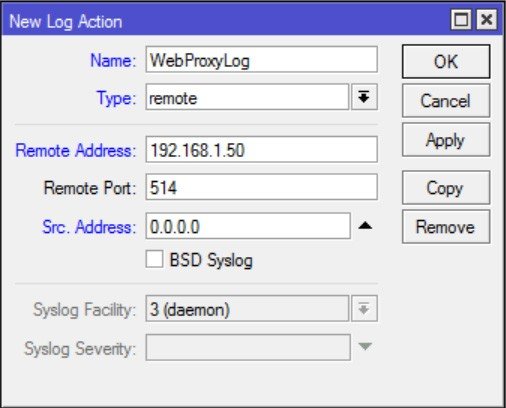
Переходимо у вкладку «Rules», натискаємо на «+». У полі «Topics» вибираємо «web-proxy», у полі «Prefix» пишемо «Proxy», а на вкладці «Action» вибираємо «WebProxyLog».

Тепер відкриваємо «New Termenal» та пишемо правило для «NAT»:
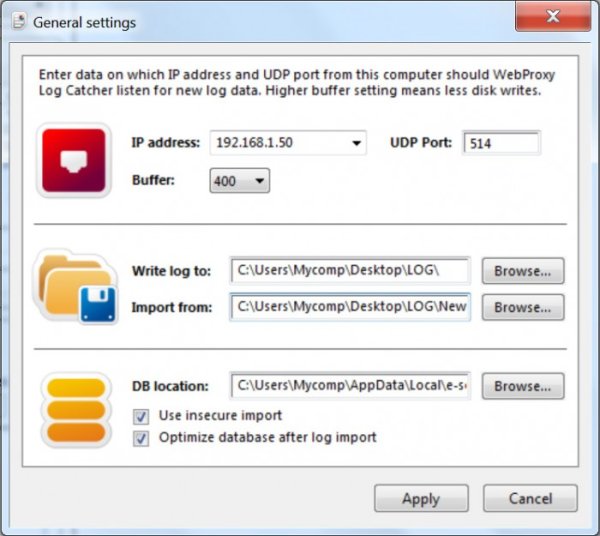
Встановлюємо та запускаємо програму, після чого у вікні «General settings» вказуємо «IP address: 192.168.1.50». «UDP Port» вказуємо 514, «Buffer» вказуємо 400, «Write log to» вказуємо шлях на каталог, де буде зберігатися файл журналу, у параметрі «Import from» вказуємо шлях на каталог, звідки імпортуватиметься файл журналу, шлях «DB location» залишаємо за замовчуванням.
Якщо файли логів не створюються, перевірте параметри брандмауера. Повинен бути дозволений для вхідних 514 з’єднань порт за протоколом UDP.
Далі за допомогою програми ми можемо отримувати статистику відвідувань, але найголовніше, у нас щодня формуються текстові файли із записами логів, які ми можемо розбирати в будь-якому необхідному нам форматі.
#mikrotik
WebProxy-Log є програмою, яка збирає логи з маршрутизатора Mikrotik для подальшої обробки. Також програма має інтерфейс перегляду журналів. Найважливіше отримати цей файл логів, а потім вже, за допомогою створеного скрипта, можна виводити статистику в потрібному форматі.
Відкриваємо панель управління маршрутизатором Mikrotik через Winbox. Далі вкладку «IP» → «Web Proxy». На вкладці «General» активуємо пункт «Enabled» та вводимо параметри так само, як на зображенні:

Далі заходимо у меню «System» → «Logging». На вкладці «Action» натискаємо «+». Поле «Name» змінюємо на «WebProxyLog», «Type» змінюємо на «remote». У полі «Remote Address» пишемо адресу комп’ютера, на якому встановлена програма WebProxy-Log.
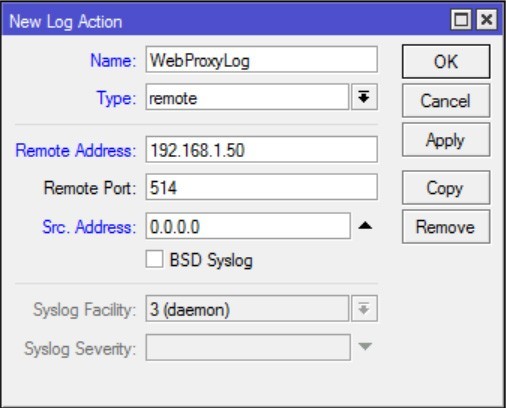
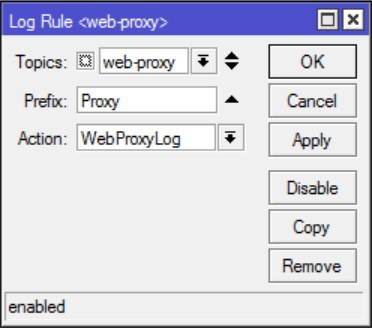
Переходимо у вкладку «Rules», натискаємо на «+». У полі «Topics» вибираємо «web-proxy», у полі «Prefix» пишемо «Proxy», а на вкладці «Action» вибираємо «WebProxyLog».
Тепер відкриваємо «New Termenal» та пишемо правило для «NAT»:
/ip firewall nat add action=redirect chain=dstnat comment="Redirect port 80 request to Web Proxy" disabled=no dst-port=80 protocol=tcp to-ports=8080/ip firewall nat add action=dst-nat chain=dstnat dst-port=514 protocol=udp to-addresses=192.168.1.50 to-ports=514Встановлюємо та запускаємо програму, після чого у вікні «General settings» вказуємо «IP address: 192.168.1.50». «UDP Port» вказуємо 514, «Buffer» вказуємо 400, «Write log to» вказуємо шлях на каталог, де буде зберігатися файл журналу, у параметрі «Import from» вказуємо шлях на каталог, звідки імпортуватиметься файл журналу, шлях «DB location» залишаємо за замовчуванням.

Якщо файли логів не створюються, перевірте параметри брандмауера. Повинен бути дозволений для вхідних 514 з’єднань порт за протоколом UDP.
Далі за допомогою програми ми можемо отримувати статистику відвідувань, але найголовніше, у нас щодня формуються текстові файли із записами логів, які ми можемо розбирати в будь-якому необхідному нам форматі.
#mikrotik


