
Точка доступу WiFi за допомогою командного рядка
Після грози перестав працювати роутер (порт Internet, кнопка Reset і всі порти). Необхідно було якнайшвидше встановити WiFi мережу будинку, оскільки телефон і планшет працювали саме через бездротову мережу. У мене був Wi-Fi адаптер D-Link DWA-120 Wireles 108G USB ADAPTER.
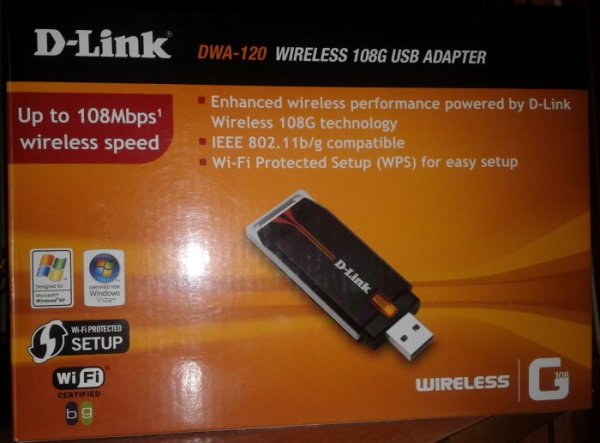
Як WiFi приймач він працює просто чудово, ніколи не було проблем. Але після того, як я захотів зробити за допомогою цього адаптера роздачу, я повністю зазнав невдачі...
Для створення власної точки доступу необхідно використовувати Wireless Hosted Network (бездротова мережа). Саме ця мережа відповідає за роздачу. Саме тому спочатку необхідно перевірити її підтримку. Нам знадобиться лише команда CMD (командний рядок), запущений з правами адміністратора. Для перевірки пристрою набираємо у командному рядку команду:

Якщо параметр має значення "Ні", необхідно перевірити в "Диспетчер завдань" пристрій адаптера WIFI. Якщо навіть після успішного встановлення драйвера пристрою значення не змінюється, пробуємо інші драйвера. Але це не завжди допоможе...
Для моделі D-Link DWA-120 Wireles 108G USB ADAPTER, яка є трохи застарілою, не було повноцінного драйвера під операційну систему Windows 7, якщо точніше, не була реалізована підтримка SoftAP. Цей WiFi адаптер не можна використовувати як роздачу для операційної системи Windows 7.

У диспетчері завдань не створювався віртуальний WiFi адаптер:

Я придбав інший адаптер: Tenda 150MBps Wireless N USB Adapter W311Ma.

Разом із драйвером у диспетчері пристроїв відобразилося "Адаптер міні-порту віртуального WiFi Microsoft".

Цей віртуальний адаптер відповідає за значення поля "Підтримка мережі". Тепер, після виконання вищезгаданої команди, значення буде "так", що означає, що комп'ютер підтримує створення бездротових розміщених мереж.

Далі необхідно створити бездротову мережу. Для цього набираємо в командному рядку наступну команду:
Результатом виконання цієї команди буде створення точки доступу. Але її буде відключено.

Для запуску створеної вами точки доступу необхідно в командному рядку написати команду:
У ситуації з попереднім адаптером результат був би таким:


Щоб переглянути статус точки доступу, виконайте команду:
Щоб запрацювати інтернет через бездротову мережу, необхідно відкрити загальний доступ. Для цього зайдіть у "Центр керування мережами та спільним доступом" і натисніть ліворуч "Зміна параметрів адаптера". Далі необхідно відкрити вкладку "Властивості" підключення, за допомогою якого підключено до інтернету. У властивостях перейдіть на вкладку "Доступ" і позначте галочкою "Дозволити іншим користувачам мережі використовувати підключення до Інтернету даного комп'ютера" та виберіть назву мережного підключення, яке використовується у вашій точці доступу.
Також для швидкого доступу можна написати всі команди в блокнот і зберегти файл з розширенням ".bat". Після відкриття його з правами адміністратора, ваша WiFi мережа відразу почне працювати.
Приклад вмісту файлу WiFi.bat:

Як WiFi приймач він працює просто чудово, ніколи не було проблем. Але після того, як я захотів зробити за допомогою цього адаптера роздачу, я повністю зазнав невдачі...
Для створення власної точки доступу необхідно використовувати Wireless Hosted Network (бездротова мережа). Саме ця мережа відповідає за роздачу. Саме тому спочатку необхідно перевірити її підтримку. Нам знадобиться лише команда CMD (командний рядок), запущений з правами адміністратора. Для перевірки пристрою набираємо у командному рядку команду:
netsh wlan show drivers
Якщо параметр має значення "Ні", необхідно перевірити в "Диспетчер завдань" пристрій адаптера WIFI. Якщо навіть після успішного встановлення драйвера пристрою значення не змінюється, пробуємо інші драйвера. Але це не завжди допоможе...
Для моделі D-Link DWA-120 Wireles 108G USB ADAPTER, яка є трохи застарілою, не було повноцінного драйвера під операційну систему Windows 7, якщо точніше, не була реалізована підтримка SoftAP. Цей WiFi адаптер не можна використовувати як роздачу для операційної системи Windows 7.

У диспетчері завдань не створювався віртуальний WiFi адаптер:

Я придбав інший адаптер: Tenda 150MBps Wireless N USB Adapter W311Ma.

Разом із драйвером у диспетчері пристроїв відобразилося "Адаптер міні-порту віртуального WiFi Microsoft".

Цей віртуальний адаптер відповідає за значення поля "Підтримка мережі". Тепер, після виконання вищезгаданої команди, значення буде "так", що означає, що комп'ютер підтримує створення бездротових розміщених мереж.

Далі необхідно створити бездротову мережу. Для цього набираємо в командному рядку наступну команду:
netsh wlan set hostednetwork mode=allow ssid=Hotspotname key=passwordРезультатом виконання цієї команди буде створення точки доступу. Але її буде відключено.

Для запуску створеної вами точки доступу необхідно в командному рядку написати команду:
netsh wlan start hostednetwork
У ситуації з попереднім адаптером результат був би таким:

Не вдалося запустити розміщену мережу.
Група чи ресурс не перебувають у потрібному стані виконання необхідної операції.netsh wlan stop hostednetwork
Щоб переглянути статус точки доступу, виконайте команду:
netsh wlan show hostednetworkЩоб запрацювати інтернет через бездротову мережу, необхідно відкрити загальний доступ. Для цього зайдіть у "Центр керування мережами та спільним доступом" і натисніть ліворуч "Зміна параметрів адаптера". Далі необхідно відкрити вкладку "Властивості" підключення, за допомогою якого підключено до інтернету. У властивостях перейдіть на вкладку "Доступ" і позначте галочкою "Дозволити іншим користувачам мережі використовувати підключення до Інтернету даного комп'ютера" та виберіть назву мережного підключення, яке використовується у вашій точці доступу.
Також для швидкого доступу можна написати всі команди в блокнот і зберегти файл з розширенням ".bat". Після відкриття його з правами адміністратора, ваша WiFi мережа відразу почне працювати.
Приклад вмісту файлу WiFi.bat:
netsh wlan set hostednetwork mode=allow ssid=Hotspotname key=password
netsh wlan start hostednetwork