
Декларація ФОП 3 група за І квартал 2024 року
На жаль, війна досі триває, наші мужні захисники боронять Україну виконуючи свій обов’язок, а обов’язком кожного ФОП, крім допомоги ЗСУ, є подання звітності та сплата податків. Розберемо детально як подати декларацію для ФОП 3 групи на 5% за І квартал 2024 року через кабінет Платника.

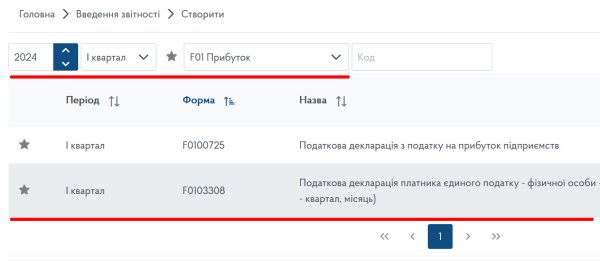
У наступному вікні вибираємо пункт «F01 Прибуток» та вибираємо «F0103308 Податкова декларація платника єдиного податку - фізичної особи - підприємця (для третьої групи - квартал, місяць)»:
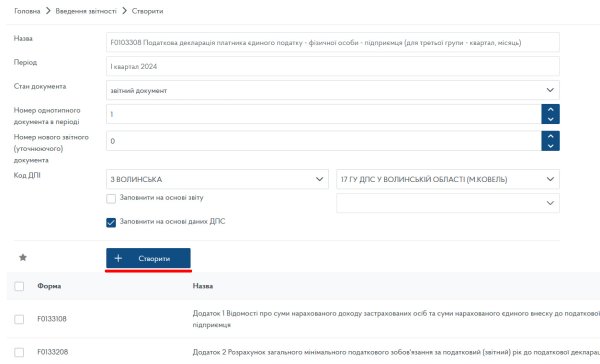
Далі переглядаємо автоматично згенеровані дані, зокрема назву вашої податкової служби та натискаємо «Створити»:
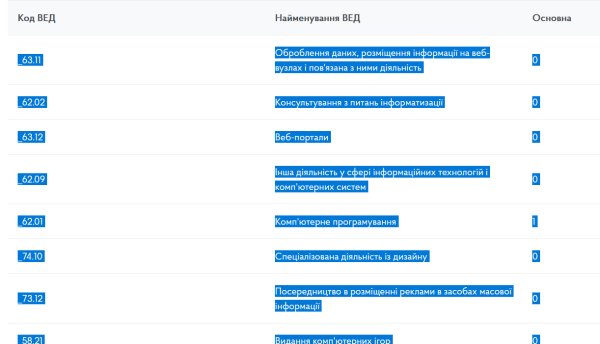
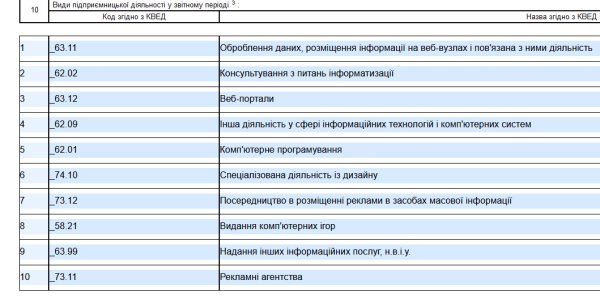
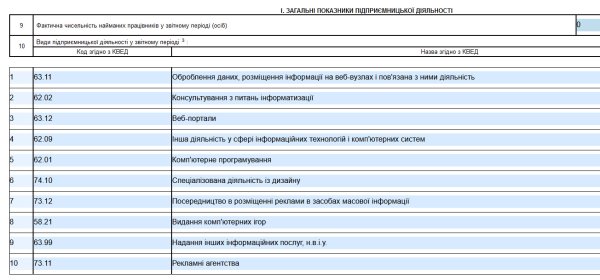
Далі заповнюємо коди згідно з КВЕД. Необхідно вказати всі КВЕДи згідно з якими ви отримували прибуток у 1 кварталі 2024 року. Проте, не буде помилкою, якщо ви вкажете всі КВЕДи, які у вас є в реєстрі платника єдиного податку.
Вставляємо (Ctrl + V) у перше вільне поле рядка 10 «Види підприємницької діяльності у звітному періоді»:
Якщо у вас не було доходу за 1 квартал 2024 року — це все, що необхідно заповнювати. Після цього необхідно у верхньому меню натиснути «Перевірити», «Зберегти», підписати та відправити документ.
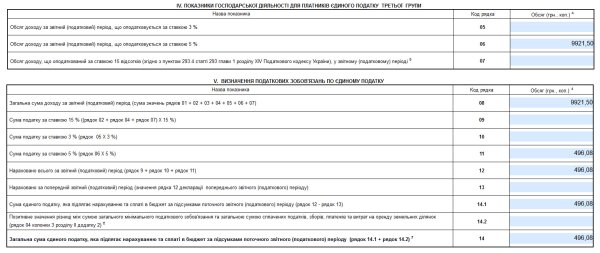
Якщо ж дохід був, переходимо до 4 розділу «ІV. ПОКАЗНИКИ ГОСПОДАРСЬКОЇ ДІЯЛЬНОСТІ ДЛЯ ПЛАТНИКІВ ЄДИНОГО ПОДАТКУ ТРЕТЬОЇ ГРУПИ». У 6 рядку необхідно написати дохід за 1 квартал. Якщо у вас дохід на рахунку у банку, підсумовуємо суму надходжень з 1 січня по 31 березня. Якщо доходи у валюті, то переводимо по курсу НБУ на дату надходження. Проставляємо суму, в результаті чого відбудеться авторозрахунок (інколи не працює, тому необхідно інформацію вносити самостійно). Наприклад, ФОП за 1 квартал отримав заробіток у сумі 9921,5 грн. Тому у 6 рядку вписуємо: 9921,50.
В 11 рядок «Сума податку за ставкою 5 % (рядок 06 X 5 %)» необхідно вказати 5% від суми, яку ви отримали за 1 квартал. У нашому випадку, 5% з суми 9921,5 становить 496.08 грн.
Також ми повинні заповнити рядок 12 «Нараховано всього за звітний (податковий) період (рядок 9 + рядок 10 + рядок 11)», у якому вказуємо суму, як і в 11 рядку, оскільки рядок 9 та 10 у нас порожні.
У рядок 14.1 «Сума єдиного податку, яка підлягає нарахуванню та сплаті в бюджет за підсумками поточного звітного (податкового) періоду (рядок 12 - рядок 13)» також проставляємо суму 496.08 грн.
У рядку 14 «Загальна сума єдиного податку, яка підлягає нарахуванню та сплаті в бюджет за підсумками поточного звітного (податкового) періоду (рядок 14.1 + рядок 14.2) 7» проставляємо також 496.08 грн.
Далі у верхньому меню натискаємо «Перевірити» та «Зберегти», після чого нам запропонується відразу підписати документ:
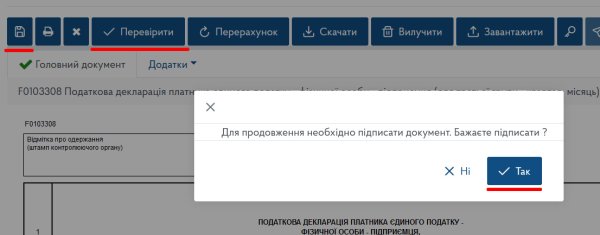
Після підписання, ви зможете надіслати документ:
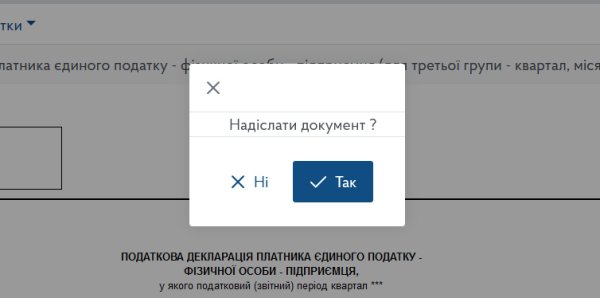
При успішному виконанні ви отримаєте повідомлення «Надіслано успішно. Через деякий час отримаєте відповідь».
Після виконаних операцій у розділі «Введення звітності» ви побачите відправлену декларацію:
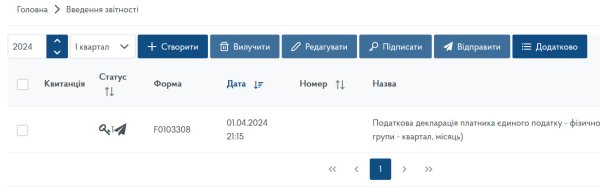
Якщо через деякий час колір тексту відправленої декларації став червоним, це означає, що потрібно виправити помилки та повторити спробу. Щоб дізнатися, які помилки ми зробили, вибираємо нашу декларацію, натискаємо «Квитанція» та «Перегляд»:
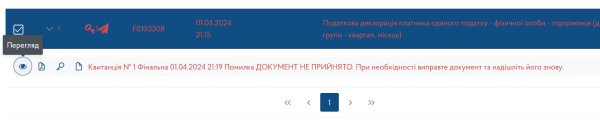
Найбільш часто зустрічається помилка: Невірний підпис — сертифікат відсутній в реєстрі зареєстрованих сертифікатів.
Для повторного відправлення необхідно вибрати необхідну декларацію та у верхньому меню натиснути «Додатково» та «Дублювати»:
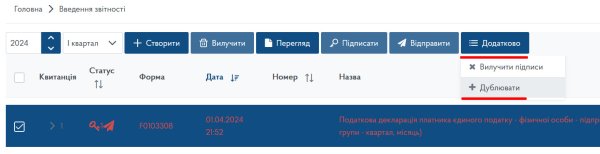
У розділі «Введення звітності» декларація підсвітиться зеленим кольором:
Останнім кроком залишається обов’язок оплатити ЄСВ та ЄП.
Сподіваюся вам допомогла покрокова інструкція. Бажаю гарних заробітків та Перемоги!

Декларацію потрібно подати терміном з 1 квітня до 10 травня. Оплата єдиного податку до 20 травня. Тим, хто сплачує ЄСВ, оплату необхідно здійснити до 19 квітня.
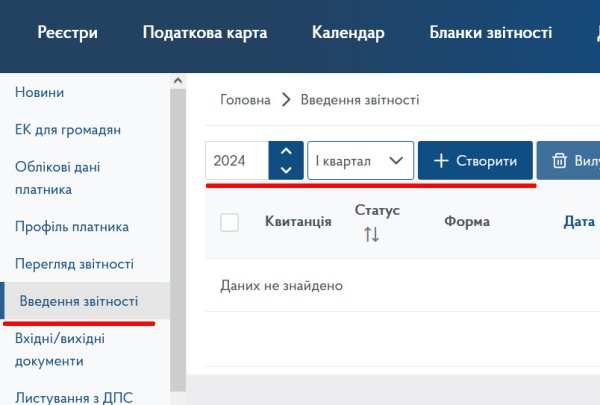
Подаємо звіт через Електронний кабінет платника податків. Авторизуємося у системі та переходимо у пункт «Введення звітності», обираємо 2024 рік, період подання — «І квартал» та натискаємо «Створити»:
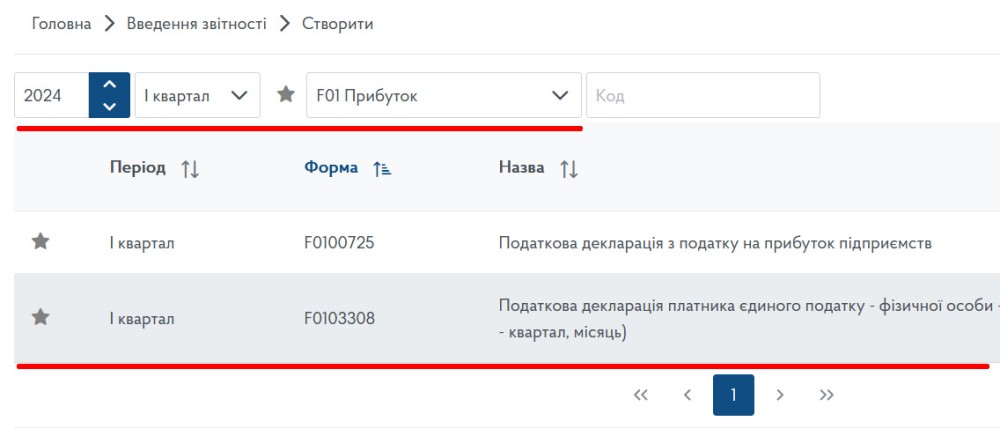
У наступному вікні вибираємо пункт «F01 Прибуток» та вибираємо «F0103308 Податкова декларація платника єдиного податку - фізичної особи - підприємця (для третьої групи - квартал, місяць)»:
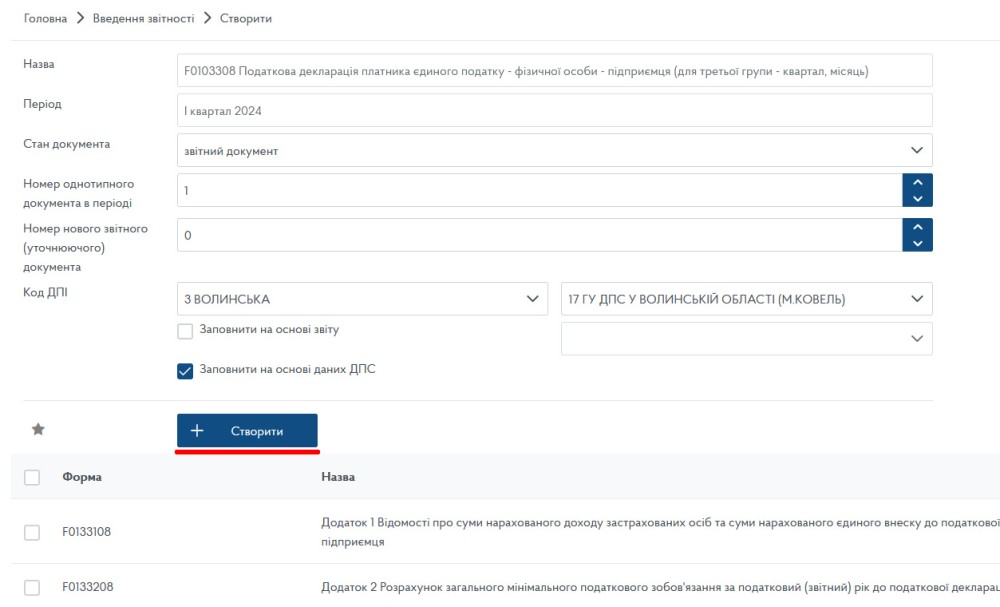
Далі переглядаємо автоматично згенеровані дані, зокрема назву вашої податкової служби та натискаємо «Створити»:
Примітка. Додаток 1 ми не подаємо, оскільки він подається лише у складі річного звіту.
У наступному вікні відкриється бланк декларації для заповнення. Також перевіряємо автоматично згенеровану інформацію у таблиці та переходимо до 9 рядка «Фактична чисельність найманих працівників у звітному періоді (осіб)». Якщо працівників немає — ставимо 0. ФОП сам для себе не є працівником. Далі заповнюємо коди згідно з КВЕД. Необхідно вказати всі КВЕДи згідно з якими ви отримували прибуток у 1 кварталі 2024 року. Проте, не буде помилкою, якщо ви вкажете всі КВЕДи, які у вас є в реєстрі платника єдиного податку.
Примітка. Якщо доходу у 1 кварталі не було, можна поставити лише 1 основний КВЕД.
Для того, щоб вставити всі КВЕДи, у новій вкладці браузера відкриваємо сторінку «Облікові дані платника» Електронного кабінету (пряме покликання) і в низу сторінки є список всіх КВЕДів. Основний позначений цифрою 1. Виділяємо та копіюємо список (Ctrl + C):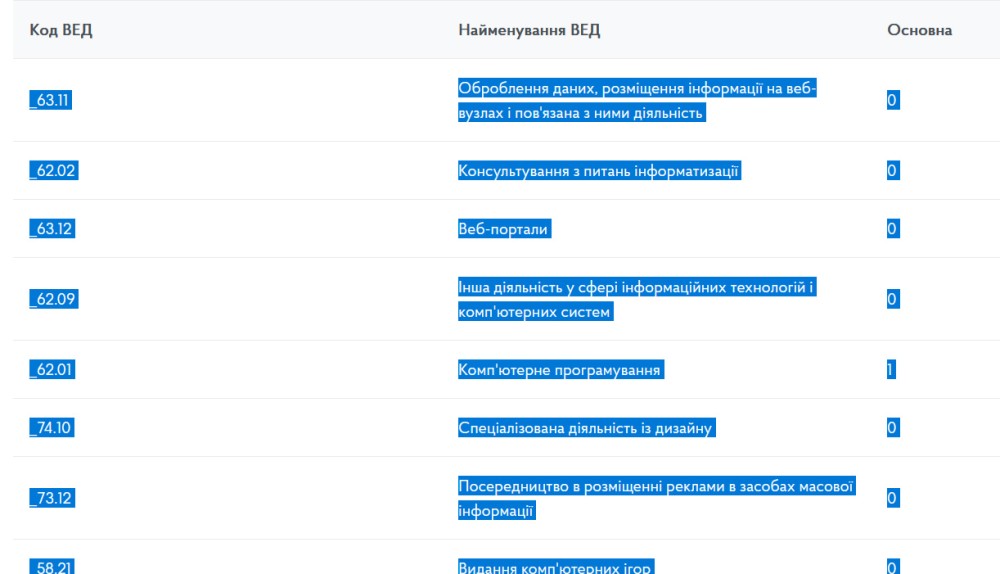
Вставляємо (Ctrl + V) у перше вільне поле рядка 10 «Види підприємницької діяльності у звітному періоді»:
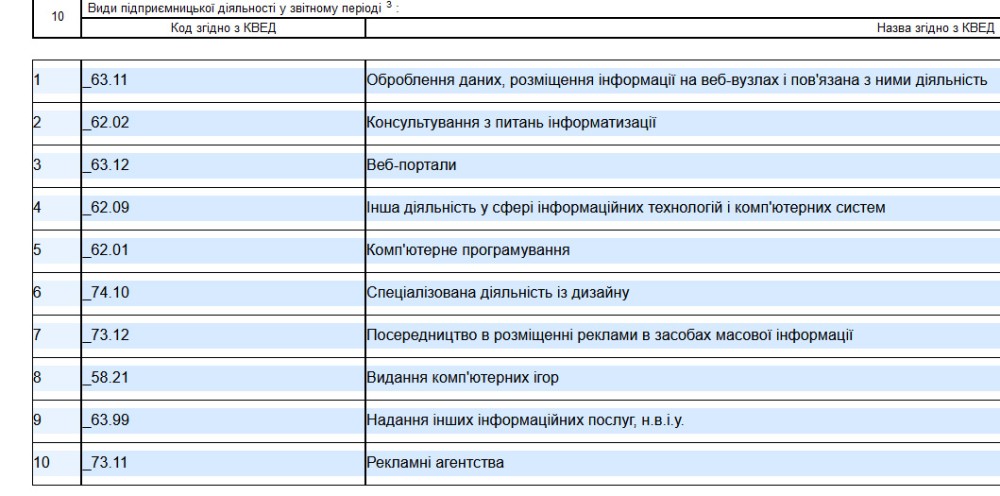
Важливо! Під час вставки необхідно видалити символ нижнього підкреслення перед номерами та завершальний пробіл, інакше буде виведена помилка.
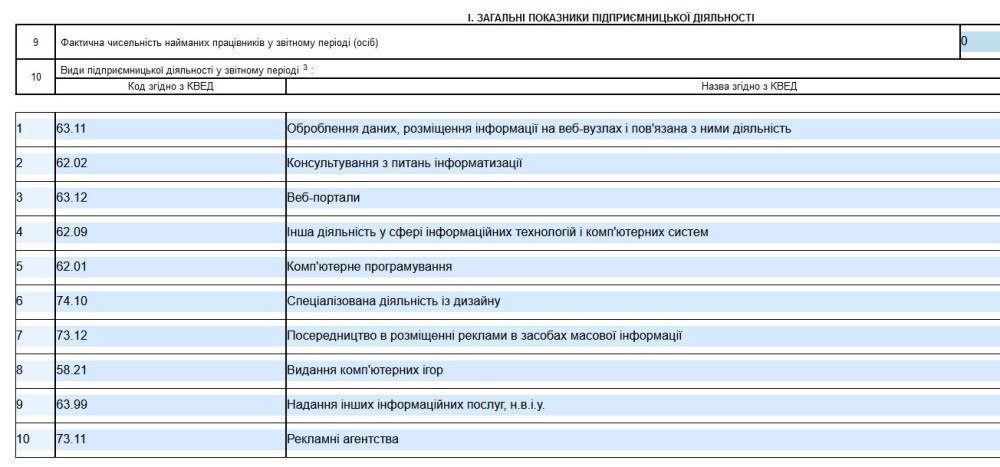
Якщо у вас не було доходу за 1 квартал 2024 року — це все, що необхідно заповнювати. Після цього необхідно у верхньому меню натиснути «Перевірити», «Зберегти», підписати та відправити документ.
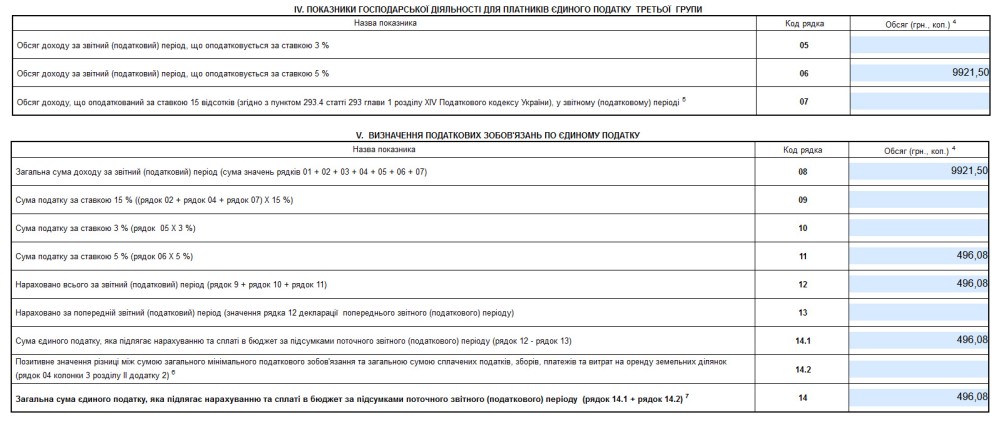
Якщо ж дохід був, переходимо до 4 розділу «ІV. ПОКАЗНИКИ ГОСПОДАРСЬКОЇ ДІЯЛЬНОСТІ ДЛЯ ПЛАТНИКІВ ЄДИНОГО ПОДАТКУ ТРЕТЬОЇ ГРУПИ». У 6 рядку необхідно написати дохід за 1 квартал. Якщо у вас дохід на рахунку у банку, підсумовуємо суму надходжень з 1 січня по 31 березня. Якщо доходи у валюті, то переводимо по курсу НБУ на дату надходження. Проставляємо суму, в результаті чого відбудеться авторозрахунок (інколи не працює, тому необхідно інформацію вносити самостійно). Наприклад, ФОП за 1 квартал отримав заробіток у сумі 9921,5 грн. Тому у 6 рядку вписуємо: 9921,50.
Зазвичай, після заповнення 6 рядка рядки 8, 11, 12, 14.1, 14 мають заповнитися автоматично. Якщо ж ні - заповнюємо самостійно.
Далі у рядок 8 «Загальна сума доходу за звітний (податковий) період (сума значень рядків 01 + 02 + 03 + 04 + 05 + 06 + 07)» вставляємо таку ж суму, як і в 6 рядку.В 11 рядок «Сума податку за ставкою 5 % (рядок 06 X 5 %)» необхідно вказати 5% від суми, яку ви отримали за 1 квартал. У нашому випадку, 5% з суми 9921,5 становить 496.08 грн.
Також ми повинні заповнити рядок 12 «Нараховано всього за звітний (податковий) період (рядок 9 + рядок 10 + рядок 11)», у якому вказуємо суму, як і в 11 рядку, оскільки рядок 9 та 10 у нас порожні.
У рядок 14.1 «Сума єдиного податку, яка підлягає нарахуванню та сплаті в бюджет за підсумками поточного звітного (податкового) періоду (рядок 12 - рядок 13)» також проставляємо суму 496.08 грн.
У рядку 14 «Загальна сума єдиного податку, яка підлягає нарахуванню та сплаті в бюджет за підсумками поточного звітного (податкового) періоду (рядок 14.1 + рядок 14.2) 7» проставляємо також 496.08 грн.
Далі у верхньому меню натискаємо «Перевірити» та «Зберегти», після чого нам запропонується відразу підписати документ:
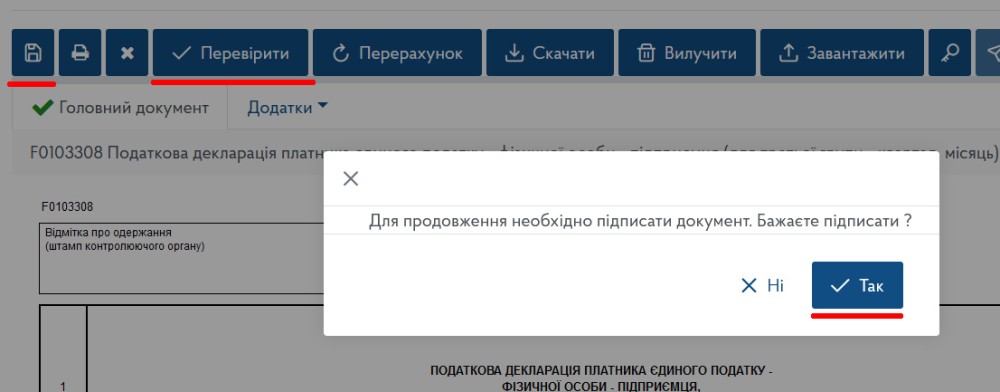
Після підписання, ви зможете надіслати документ:
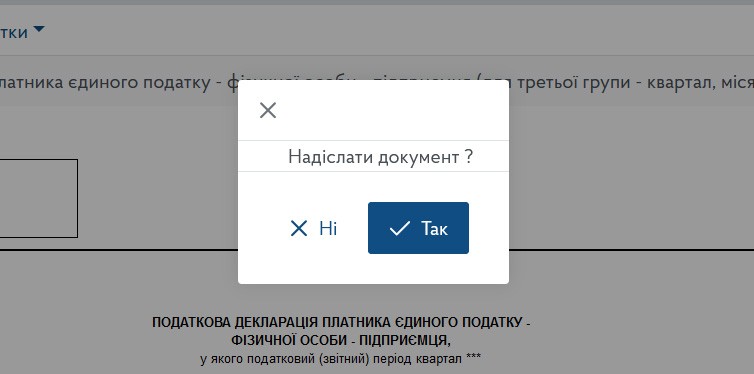
При успішному виконанні ви отримаєте повідомлення «Надіслано успішно. Через деякий час отримаєте відповідь».
Після виконаних операцій у розділі «Введення звітності» ви побачите відправлену декларацію:
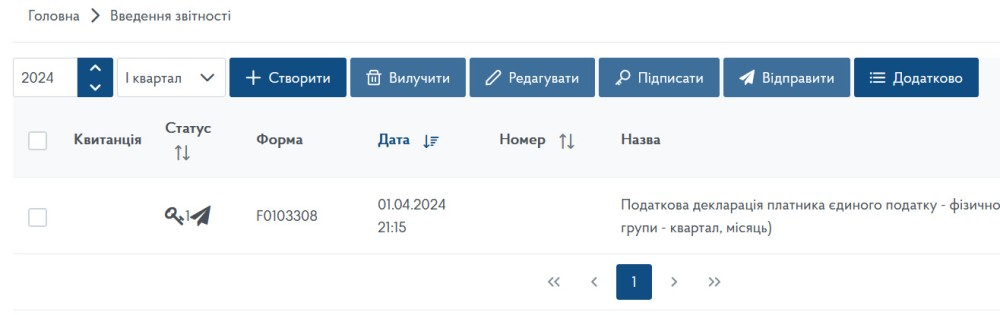
Якщо через деякий час колір тексту відправленої декларації став червоним, це означає, що потрібно виправити помилки та повторити спробу. Щоб дізнатися, які помилки ми зробили, вибираємо нашу декларацію, натискаємо «Квитанція» та «Перегляд»:

Найбільш часто зустрічається помилка: Невірний підпис — сертифікат відсутній в реєстрі зареєстрованих сертифікатів.
Для повторного відправлення необхідно вибрати необхідну декларацію та у верхньому меню натиснути «Додатково» та «Дублювати»:
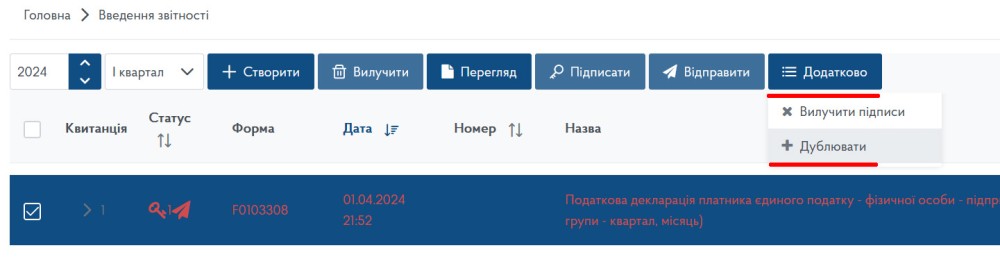
Необхідно змінити поле «Дата подання декларації», оскільки вона згенерується від попередньої декларації.
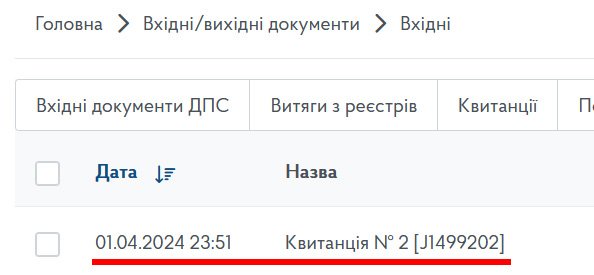
Після відправлення документа залишається пізніше перевірити у вхідних документах успішність отримання документа.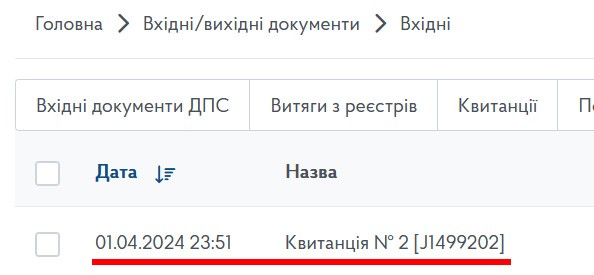
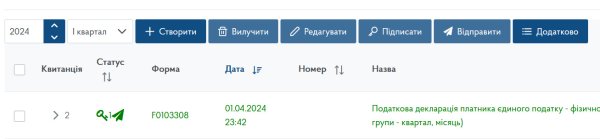
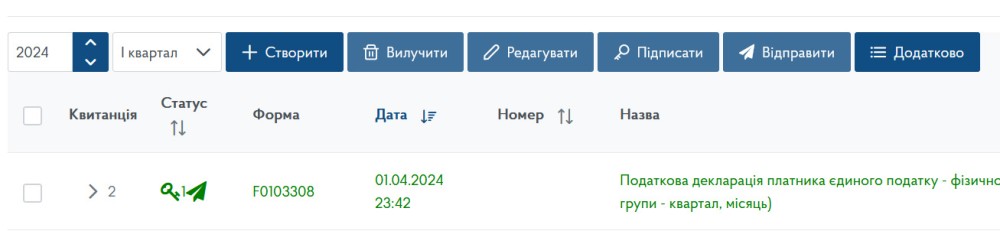
У розділі «Введення звітності» декларація підсвітиться зеленим кольором:
Останнім кроком залишається обов’язок оплатити ЄСВ та ЄП.
Сподіваюся вам допомогла покрокова інструкція. Бажаю гарних заробітків та Перемоги!